精品欧美一区二区三区在线观看 _久久久久国色av免费观看性色_国产精品久久在线观看_亚洲第一综合网站_91精品又粗又猛又爽_小泽玛利亚一区二区免费_91亚洲精品国偷拍自产在线观看 _久久精品视频在线播放_美女精品久久久_欧美日韩国产成人在线

每個 Linux 用戶都應該知道的31條命令

系統 Linux
這就是為什么我最終放棄了,并創建了這個基本但重要的?Linux 命令列表,它應該對作為 Linux 用戶的你有所幫助。這更多的是針對 Ubuntu 這樣的桌面用戶,但如果你把 Ubuntu 作為服務器使用,它們也應該對你有所幫助。

哪些是最基本的 Linux 的命令?

經常有讀者問我這個問題,我一直試圖避免回答這個問題。

為什么呢?我不知道 Linux 命令嗎?不是的。這不是原因。而是因為很難對它們進行分類。對我來說必不可少的東西對你來說可能并不重要。

但我想這適用于所有的東西,我們網站上的每一個這樣的推薦應用程序列表也都是這樣。

這就是為什么我最終放棄了,并創建了這個基本但重要的 Linux 命令列表,它應該對作為 Linux 用戶的你有所幫助。這更多的是針對 Ubuntu 這樣的桌面用戶,但如果你把 Ubuntu 作為服務器使用,它們也應該對你有所幫助。

Linux 的基本命令

我在這里列出的每個命令都有多個選項和多種用途。如果我嘗試給出每個命令的最常見的例子,它將很容易變成一本超過一萬字的口袋書。

我不會詳述這些命令中的任何一個。我將列出每個命令的目的及其基本語法。你可以從這些命令的鏈接教程中閱讀更多關于使用這些命令的信息。

在你開始閱讀列表之前推薦閱讀:

還有一件事。我在這里更多地使用了文件夾這個術語,而不是目錄

??在 Linux 中文件夾被稱為目錄??,有些人可能不喜歡這樣。然而,我相信對于初學者來說,這更容易掌握。

1、ls 命令:列出一個文件夾的內容

這是一個新的 Linux 用戶最先學會的幾個命令之一。這個命令可以讓你看到當前文件夾里有哪些文件和文件夾。

ls

你可以使用長列表選項 ??ls -l?? 來查看細節,如文件大小、權限、修改時間等。如果你想,你可以對這些選項進行排序和控制。
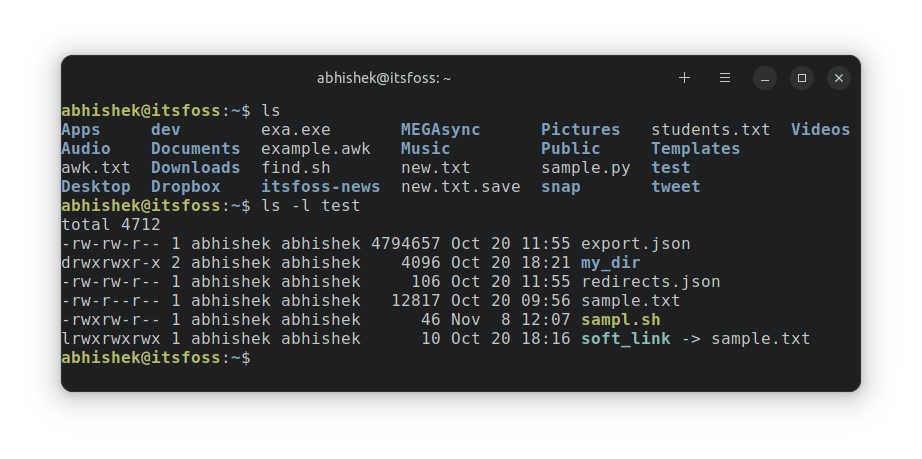
ls -l

ls 命令

ls 命令

推薦閱讀:

??ls 命令示例??

2、cd 命令:改變目錄

默認情況下,你從你的主目錄下開始。你經常需要改變目錄并移動到另一個目錄。

例如,你下載了一個 deb 文件或腳本。現在你想運行它。你可以通過提供完整的路徑從你現在的工作目錄運行它,但是切換到下載的位置會讓事情更簡單。

??cd?? 命令代表“改變目錄change directory”,你可以改變你的位置,移動到另一個目錄。
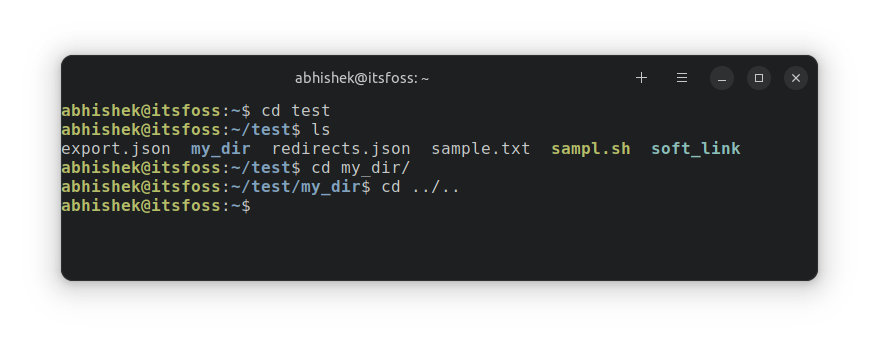
cd 命令示例

cd 命令示例

在這一點上,我強烈建議閱讀關于 Linux 中路徑的概念,這樣在 Linux 命令行中瀏覽目錄時,事情就容易理解了。

推薦閱讀:

??cd 命令示例??

3、cat 命令:讀取一個文本文件

如果你想在 Linux 中快速查看一個文本文件的內容,??cat?? 是你需要使用的命令。它在屏幕上顯示內容。
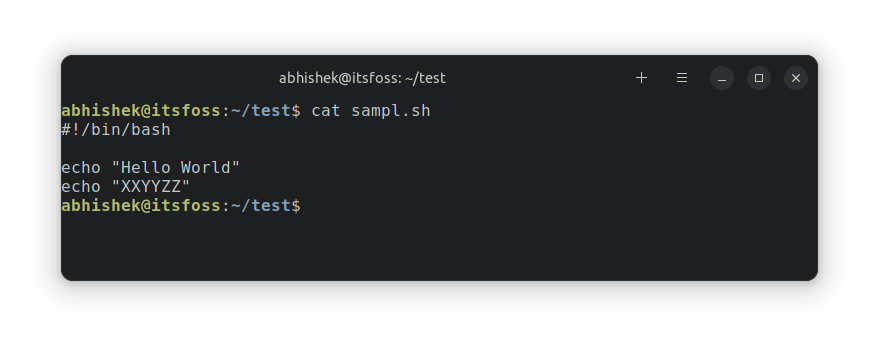
cat filename

cat 命令示例

cat 命令示例

你也可以使用 ??cat?? 命令來創建新的文件或給現有文件添加更多的文本。

推薦閱讀:

??cat 命令的例子??

4、less 命令:讀取一個大的文本文件

??cat?? 命令對于查看小的文本文件已經足夠了。但是,如果你有一個有數百行的巨大文本文件,我不建議使用 ??cat??。它將用所有的文本淹沒你的屏幕,而你將很難處理它。

這就是 ??less?? 命令有用的地方。當你用 ??less?? 打開一個文件時,它會分頁打開文件。你可以向上/向下滾動,尋找文本等等。
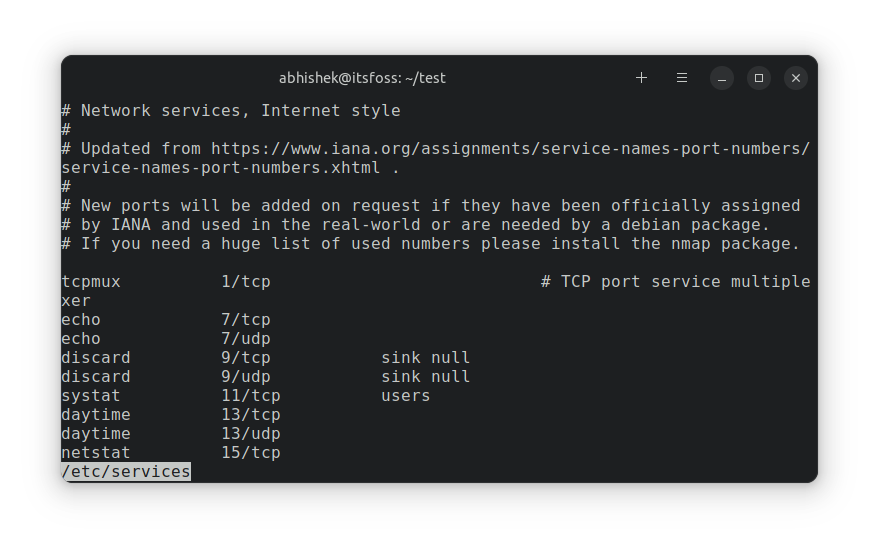
用 less 命令閱讀大文件

用 less 命令閱讀大文件

一旦你讀完了文件,你可以按 ??Q?? 鍵退出 ??less?? 視圖。你會注意到,屏幕上什么都沒有顯示。你的屏幕是干凈的。

推薦閱讀:

??less 命令示例??

5、touch 命令:創建新文件

在 Linux 終端中,有多種創建新文件的方法。你在上面看到的 ??cat?? 命令也可以創建新文件。

然而,我更喜歡用 ??touch?? 命令來實現這一目的。
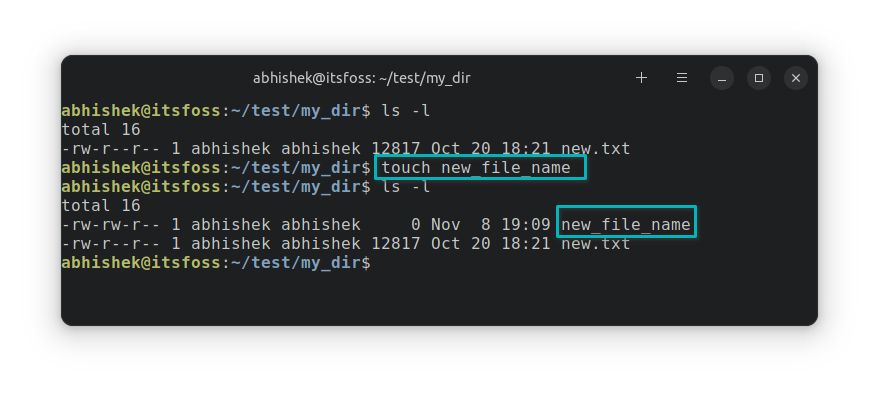
touch new_file_name

touch command ubuntu

touch command ubuntu

如果你對現有的文件使用它,它們的時間戳會被修改。

推薦閱讀:

??touch 命令示例??

6、mkdir 命令:創建新的文件夾

雖然沒有創建新文件的特定命令,但有一個專門的命令用于創建新的文件夾(或目錄,我們在 Linux 中稱之為“目錄”)。
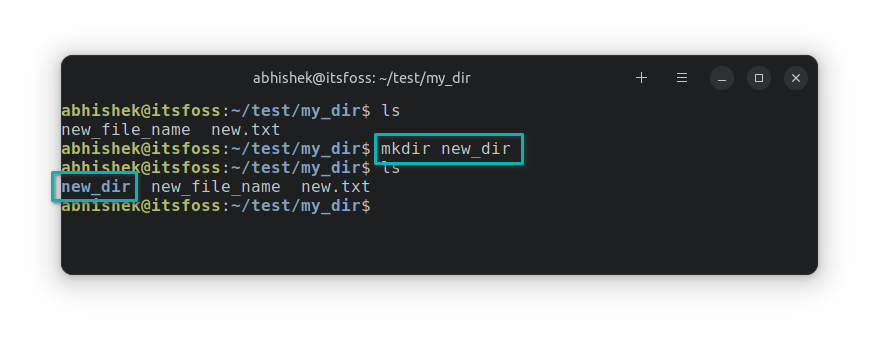
mkdir new_dir

mkdir 命令示例

mkdir 命令示例

推薦閱讀:

??mkdir 命令示例??

7、cp 命令:復制文件和文件夾

在命令行中復制文件和文件夾也是你會遇到的常見任務之一。??cp?? 命令是“復制Copy”的簡稱,用于這一目的。

想象一下,你必須修改一個配置文件。一個聰明的做法是用另一個名字復制該文件。這樣一來,你就有了一個文件的備份。

cp existing_file.txt existing_file.back

你也可以使用同樣的 ??cp?? 命令來復制目錄。為此,你必須指定遞歸選項 ??-r??。
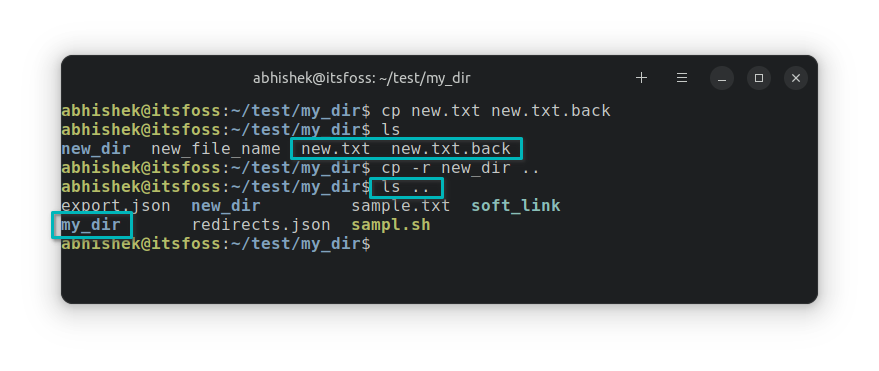
cp -r dir another_location

cp 命令示例

cp 命令示例

推薦閱讀:

??cp 命令示例??

8、mv 命令:剪貼或重命名文件和文件夾

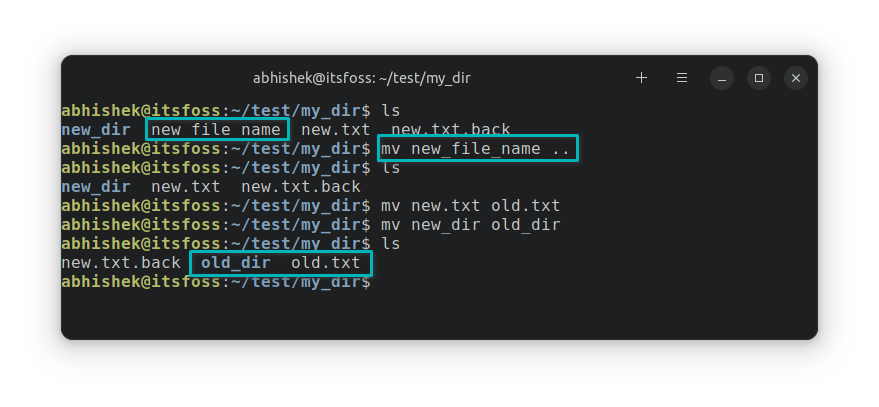
??mv?? 命令是 “移動Move” 的意思。當你把一個文件復制到另一個地方時,它仍然保留在原來的地方。

??mv?? 命令將文件和文件夾移動到另一個位置。你可以把它看作是一個剪切-粘貼的操作。

mv file.txt /another/location

你也可以使用 ??mv?? 命令來重命名文件。

mv file.txt new_file.txt

同樣的 ??mv?? 命令也可以移動或重命名文件夾,不需要任何特殊的選項。

mv 命令示例

mv 命令示例

推薦閱讀:

??mv 命令示例??

9、rm 命令:刪除文件和文件夾

要在 Linux 終端中刪除文件,你可以使用 ??rm??(“刪除Remove”的縮寫)命令。

rm filename

在命令行中刪除文件后,沒有撤銷選項。這就是為什么你在刪除文件時要非常小心。如果你害怕刪除錯誤的文件,可以使用選項 ??-i?? 的交互式模式,它給你一個額外的提示來確認操作。

rm -i filename

使用遞歸選項 ??-r??,你也可以使用相同的 ??rm?? 命令來刪除文件夾。
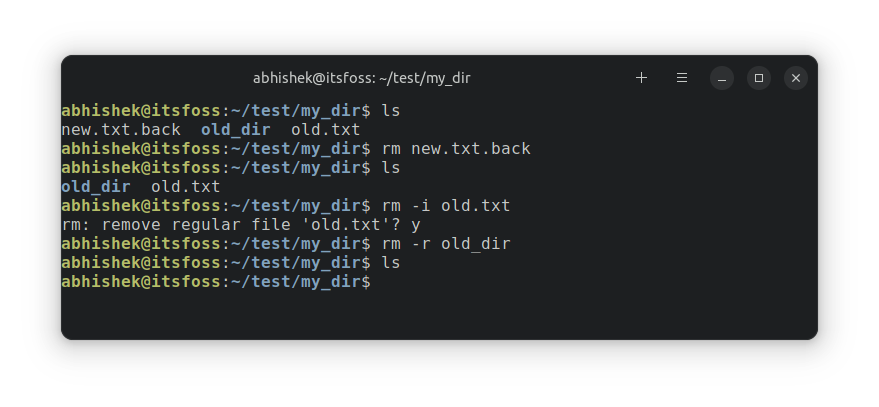
rm 命令示例

rm 命令示例

推薦閱讀:

??rm 命令示例??

10、nano 命令:編輯文件

遲早有一天,你會被要求對一個文件的內容進行修改。想象一下,你必須改變 SSH、Grub 或其他一些應用程序的配置文件。

有一些 ??基于命令行的?? 文本編輯器可以達到這個目的。Ubuntu 預裝了 Nano 編輯器,它比 Vim、Emacs 等更容易使用。

如果你好奇它們有什么不同,請閱讀我們的 ??Nano vs. Vim 對比?? 文章。

更容易使用并不意味著和基于 GUI 的文本編輯器一樣舒適。你將不得不使用鍵盤快捷鍵來移動、修改、保存和退出文件。

要用 ??nano?? 打開一個新的、未命名的文件,請使用:

nano

要在 nano 中編輯一個現有的文件,請使用:

nano filename

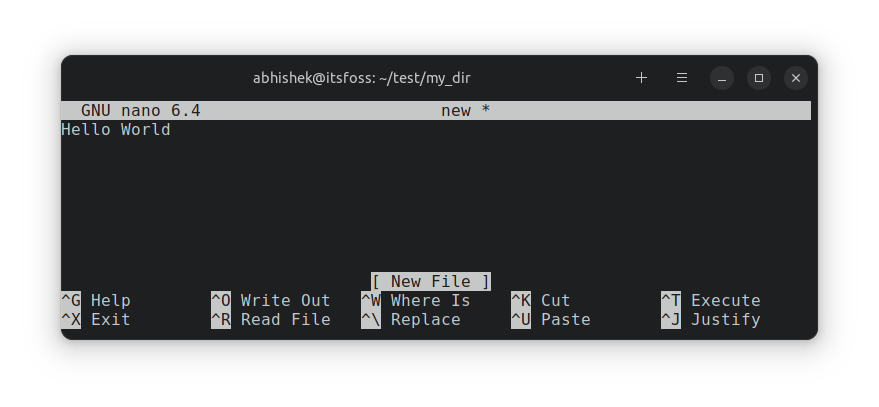
在這兩種情況下,你都應該看到一個類似這樣的界面。

nano 命令示例

nano 命令示例

要保存(或放棄修改)并退出編輯器界面,請使用 ??Ctrl+x?? 鍵。

請參考我之前創建的 ??nano 初學者指南?? 來適應它。

11、clear 命令:清除終端屏幕

Nano 感覺很復雜,對嗎?讓我來分享一個簡單的命令。

??clear?? 命令可以清除終端。就是這樣。

clear

你為什么需要這樣做呢?嗯,如果你的終端屏幕充斥著隨機的東西,而你想做一些新的事情。清理終端就像清理黑板或在你的筆記本上打開一個新頁。

12、ps 命令:檢查和管理進程

??ps?? 命令是用來管理你系統上運行的進程的。每個進程都有一個相關的 ID,稱為 PID,它可以用于各種目的,例如 ??終止一個進程??。

~$ ps    pid tty time cmd  15358 ?        00:00:00 bash  15404 ? 00:00:00 ps

這里,

  • ??PID??:進程 ID
  • ??TTY??:與進程相關的控制終端(現在已經不那么重要了)
  • ??TIME??:總的 CPU 使用時間
  • ??CMD??:運行該進程的命令名稱

但一個系統不可能只運行兩到三個進程,不是嗎?要查看所有用戶運行的所有進程,請使用:

ps aux

這將給出一個龐大的進程列表和關于它們的更多細節。如果你運行這個命令,現在將是使用 ??clear?? 命令的絕佳時機。
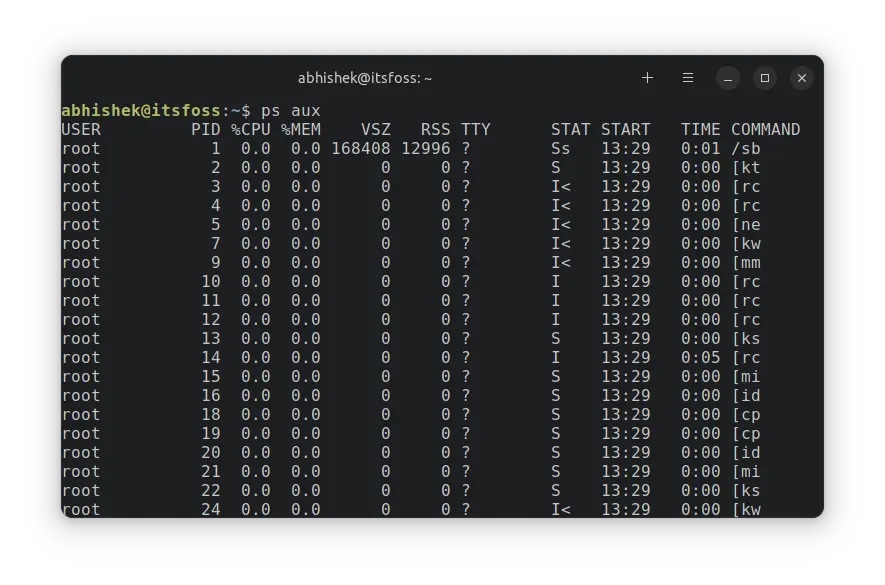
進程列表

進程列表

推薦閱讀:

??ps 命令示例??

13、top 命令:系統監控

??ps?? 命令給你提供了所有正在運行的進程,而 ??top?? 命令給你提供了進程和系統資源消耗的實時視圖。

top

把它看作是 Linux 中任務管理器的終端版本。通過 ??top?? 命令,你會看到很多有趣的細節。

我主要使用 ??top?? 命令來檢查哪個進程占用了太多的 CPU 或內存。如果你有興趣做實驗,還有 ??更好的 top 替代品??。
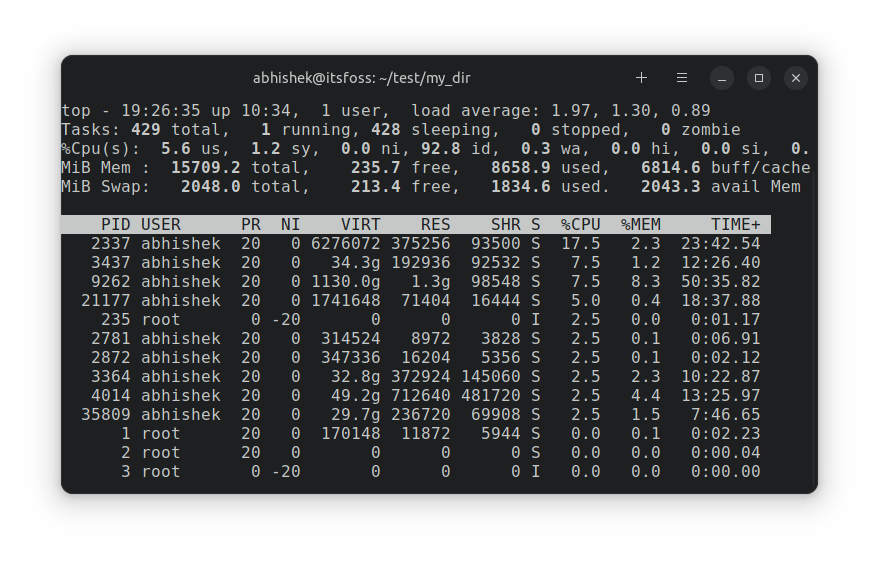
top 命令

top 命令

要 ??停止運行的 top 命令???,請使用 ??Ctrl+C?? 鍵盤快捷鍵。

推薦閱讀:

??有效使用 top 命令作為任務管理器??

14、lsblk 命令: 列出磁盤和分區

??lsblk?? 命令列出了你系統中所有的塊設備。用非常簡單(技術上不完全準確)的術語來說,它顯示的是磁盤和分區。

~# lsblkNAME    MAJ:MIN RM  SIZE RO TYPE MOUNTPOINTSloop0     7:0    0 79.9M  1 loop /snap/lxd/22923loop1     7:1    0  103M  1 loop /snap/lxd/23541loop2     7:2    0 63.2M  1 loop /snap/core20/1623loop3     7:3    0   48M  1 loop /snap/snapd/17336loop4     7:4    0   48M  1 loop /snap/snapd/17029loop6     7:6    0 63.2M  1 loop /snap/core20/1634vda     252:0    0   25G  0 disk ├─vda1  252:1    0 24.9G  0 part /├─vda14 252:14   0    4M  0 part └─vda15 252:15   0  106M  0 part /boot/efivdb     252:16   0  466K  1 disk ~#

15、fdisk 命令:列出并管理磁盤和分區

另一個類似但更好的命令是 ??fdisk?? 命令。它可以讓你操作磁盤的分區。這意味著你可以用這個命令創建新的分區,刪除和調整現有分區的大小。

你還可以用它來列出系統中所有的塊設備,包括 ??回環設備??。

sudo fdisk -l

如果你有許多分區、磁盤和回環設備(由 Snap 應用程序創建),輸出結果可能是巨大的。我在這里展示的是輸出的相關部分:

Disk /dev/vda: 25 GiB, 26843545600 bytes, 52428800 sectorsUnits: sectors of 1 * 512 = 512 bytesSector size (logical/physical): 512 bytes / 512 bytesI/O size (minimum/optimal): 512 bytes / 512 bytesDisklabel type: gptDisk identifier: 0B7C796D-51CD-4DD4-962A-7D94B31690E2Device      Start      End  Sectors  Size Type/dev/vda1  227328 52428766 52201439 24.9G Linux filesystem/dev/vda14   2048    10239     8192    4M BIOS boot/dev/vda15  10240   227327   217088  106M EFI System

16、find 命令:搜索文件

即使作為一個桌面用戶,你也會遇到在 Linux 命令行中搜索文件的情況。

??find?? 命令是一個用于此目的的廣泛而通用的命令。它有 50 多個選項,而你可能永遠不會需要所有的選項。

下面是一個 ??find?? 命令的例子,它將給你提供當前目錄中所有以 ??.txt?? 擴展名結尾的文件。

find . -type f -name "*.txt"

其他常見的例子包括按大小、修改時間等查找文件。你可以 ??將 find 與 exec?? 或 ??xargs?? 結合起來,對 ??find?? 命令的結果采取行動。例如,你可以尋找所有的 ??.txt?? 文件并選擇刪除它們。

推薦閱讀:

??find 命令示例??

17、grep 命令:在文件內容中搜索

??find?? 命令根據文件的名稱和類型來搜索文件。如果你想根據文件的內容進行搜索,你可以使用 ??grep??命令。

因此,與其尋找所有以 ??.txt?? 結尾的文件,不如用 ??grep?? 尋找所有包含文本 ??foss?? 的文件。
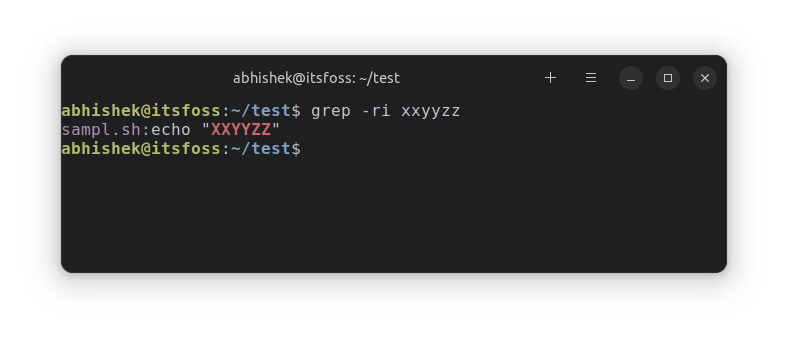
grep -ri search_term

grep 命令示例

grep 命令示例

想學習更多嗎?這里有一些更多的 ??grep 命令示例??。方便的 ??grep 速查表?? 應該可以幫助你。

18、kill 命令:終止進程

暴力不是答案......它是解決方案。

開個玩笑!

如果你有一個行為不端的進程,占用了太多的系統資源,你可以 ??找到它,然后終止?? 它,??使用 kill 命令?? 就行。

sudo kill -9 process_ID_or_Name

正如你在上面的命令中看到的,你需要知道進程 ID(PID)或進程名稱來終止它。你可以使用 ??ps?? 或 ??top?? 命令來獲得 PID或確切的進程名稱。

ps aux | grep -i “name of your desired program”

你注意到 ??grep?? 命令的使用了嗎?你已經在利用這個列表中提到的命令了。
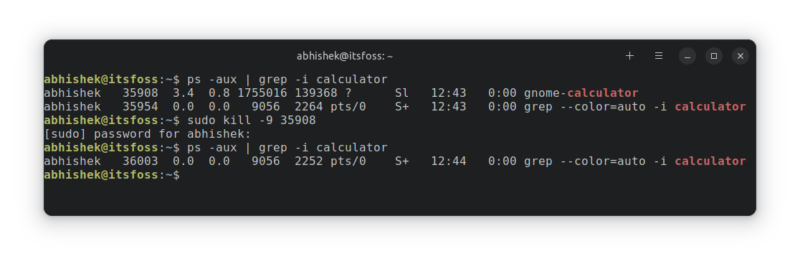
find kill process

find kill process

我不知道你怎么想的,但是當我尋找流氓進程來終止時,我覺得自己就像 ??《颶風營救》中的連姆·尼森??。

Taken meme find you kill you

Taken meme find you kill you

19、history 命令:回頭看看你過去運行了哪些命令

比如,你在幾天前使用了一個特定的 Linux 命令。現在你需要再次運行它,但你不能正確地想起它。

你可以按上下方向鍵。

這對許多 Linux 用戶來說是一個熟悉的場景:這就是 ??history?? 命令的作用。

在 Ubuntu 中,你的 Shell 會保存你所運行的命令的歷史。在終端輸入 ??history??,你會看到你過去運行的命令的歷史。
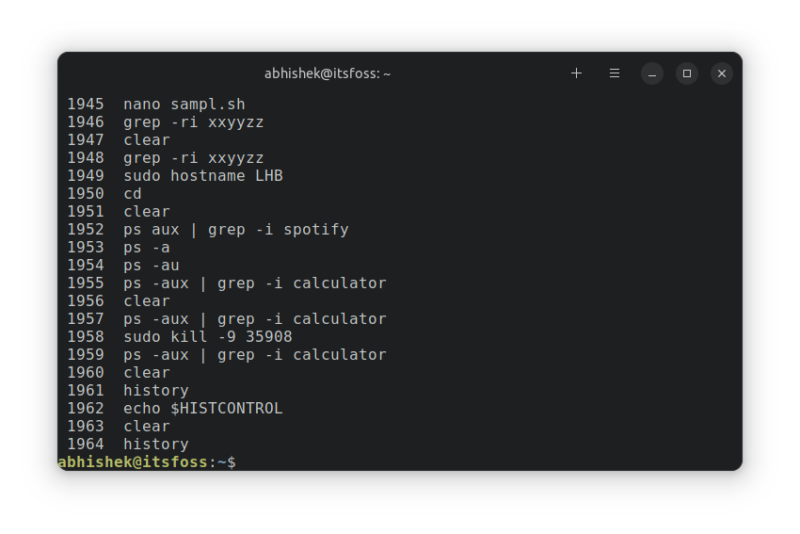
history 命令

history 命令

你可以選擇從歷史記錄中運行一個條目,使用其編號,像這樣。

!number

但即使是歷史記錄也可能是巨大的,所以(再次)使用 ??grep?? 命令來過濾你的搜索詞。

~$ history | grep aux 1915  ps aux 1952  ps aux | grep -i spotify 1955  ps -aux | grep -i calculator 1957  ps -aux | grep -i calculator 1959  ps -aux | grep -i calculator 1970  history | grep aux

還有一種方法可以進入命令歷史并進行搜索。按 ??Ctrl+R??,然后輸入搜索詞。

推薦閱讀:

??history 命令示例??

20、chmod 命令:改變文件權限

我強烈建議在這個階段閱讀有關 ??Linux 文件權限??。這將有助于你更好地理解,而不是盲目地運行 ??chmod 命令??。

??chmod??(“改變模式change mode”)命令是用來改變文件的權限的。

這個命令最常見的用途是當你想讓一個文件可執行時。有一個Shell腳本?像這樣讓它可執行:

chmod u+x file-executable

還有更多的使用情況,使 ??chmod??成為 Ubuntu 用戶必須知道的命令。

有趣的事實:??chmod 777?? 命令為所有用戶提供了所有的權限。這代表了我們的座右銘是 “讓每個人都能獲得知識”。

21、lshw 命令:獲取硬件細節

在 Linux 中,有大量的命令行 ??工具可以用來獲取硬件細節?? 和其他系統信息。

可能預裝在 Ubuntu 上的是 ??lshw??(“列出硬件list hardware”的縮寫)。

現在,默認情況下,它顯示了大量關于所有硬件組件的詳細信息,相信我,這不是很容易理解。

lshw

你可能會感到在這里使用 ??grep?? 的誘惑,但沒有必要這樣做。??lshw?? 的輸出被分成幾類,你可以用它來顯示一類硬件的細節。

??想知道你的網絡適配器的制造商???使用這個:
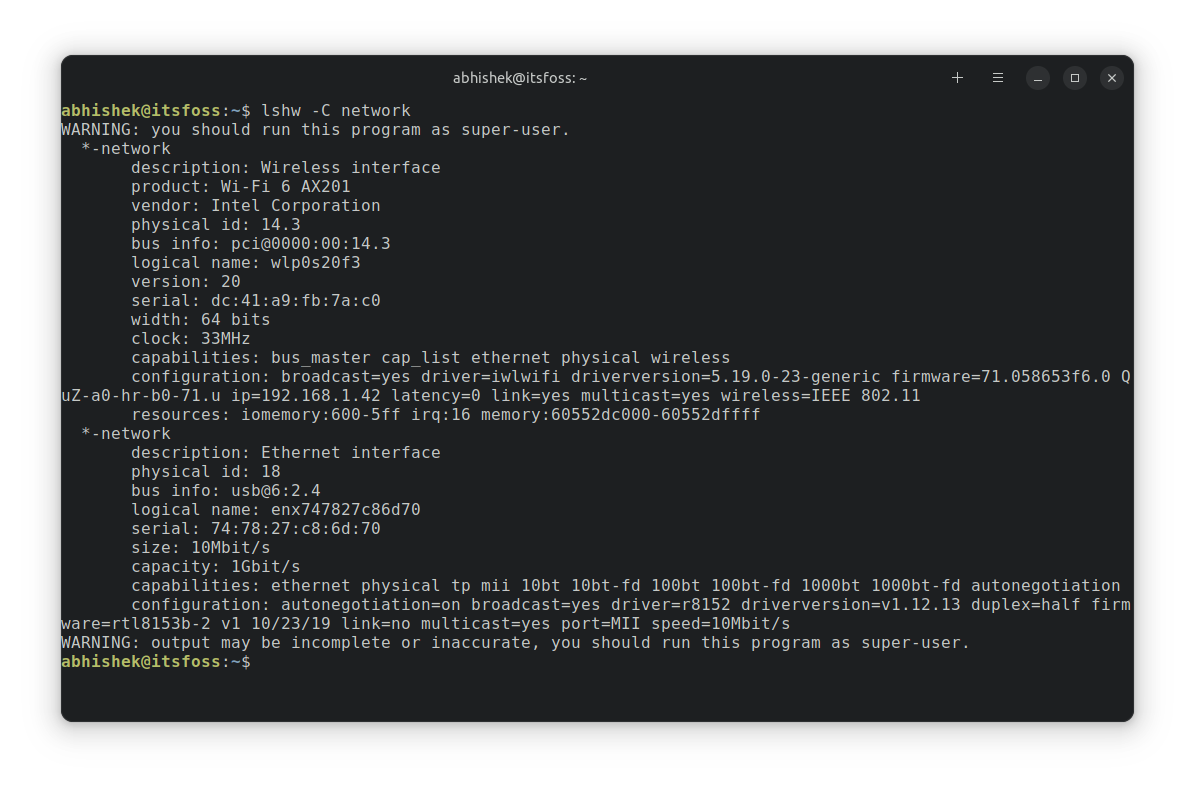
lshw -C network

lshw 命令示例

lshw 命令示例

22、sudo 命令:以 root 權限運行命令

你一定注意到,我在之前討論的一些命令中使用了 ??sudo?? 作為前綴。

默認情況下,在 Ubuntu 中,??sudo?? 的配置方式是,它允許你(默認的管理用戶)以 root 權限運行任何命令。

你被要求輸入一個密碼,而且是你的用戶賬戶密碼。當你輸入密碼時,屏幕上沒有任何顯示。新用戶對此感到困惑,但這是 UNIX/Linux 的預期行為。你輸入密碼并按回車鍵。
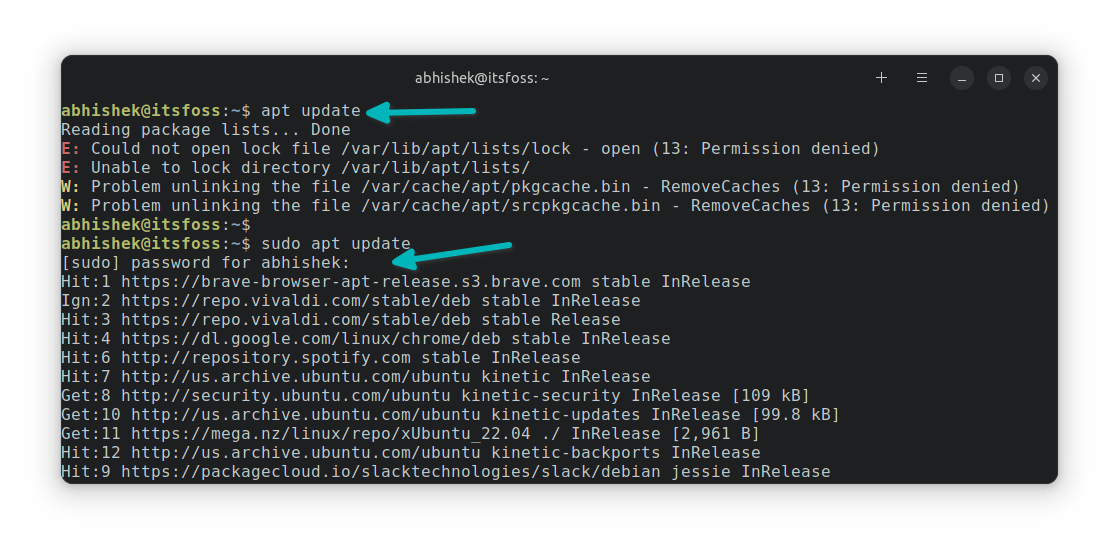
使用 sudo 的例子

使用 sudo 的例子

推薦閱讀:

??Ubuntu 中的 root 用戶??

23、apt 命令: 安裝、刪除和管理 .deb 包

在 Ubuntu 中,??apt?? 命令被用來管理軟件包。你必須和 ??sudo?? 一起使用它,因為這些是管理任務。

要安裝一個軟件包,請使用:

sudo apt install package_name

要刪除一個安裝軟件,請使用:

sudo apt remove package_name

要一次性用所有可升級的軟件包更新你的 Ubuntu 系統:

sudo apt update && sudo apt upgrade

??apt update 和 upgrade 的區別?? 是:??update?? 會刷新軟件包的緩存,而 ??upgrade?? 則是實際安裝更新。

??apt?? 命令還有很多內容。你可以閱讀 ??這個詳細的 apt 命令指南??。

24、add-apt-repository 命令:添加和刪除 PPA

好吧,這個命令已經不像十年前那么流行了。你仍然會在這里和那里遇到 ??add-apt-repository 命令??。它是用來管理你系統中的 PPA(非官方的、用戶生成的軟件庫)。

在跟隨網絡上的教程時,你可能會遇到由三行組成的安裝說明:

sudo add-apt-repository ppa:dr-akulavich/lighttablesudo apt updatesudo apt install lighttable-installer

第一個命令是添加 PPA(外部資源庫)。你已經熟悉了下面兩條,它們用于更新軟件包緩存和安裝你剛剛添加的 PPA 倉庫提供的軟件。

要刪除一個 PPA,你應該首先刪除你從它那里安裝的軟件,然后像這樣刪除它:

sudo add-apt-repository -r ppa:dr-akulavich/lighttable

我有一篇 ??關于 PPA 的完整指南??,可以了解關于這個主題的更多細節。

25、snap 命令:安裝、刪除和管理 Snap 包

到目前為止,你知道 apt 軟件包和它們的管理。然而,Ubuntu 也使用并積極推薦使用其 Snap 打包格式。

學習一些基本的 ??snap?? 命令將幫助你有效地管理這些軟件包。

要找到一個軟件包,請使用:

snap find search_term

要安裝一個軟件包,請使用:

sudo snap install package_name

要列出已安裝的 Snap 應用程序:

snap list

要刪除一個已安裝的 Snap 應用程序,請使用:

sudo snap remove package_name

26、ip 命令:檢查 IP 地址和其他信息

??ip?? 命令可以讓你 ??檢查你的 IP 地址??。你還可以查看和操作路由、網絡設備等。
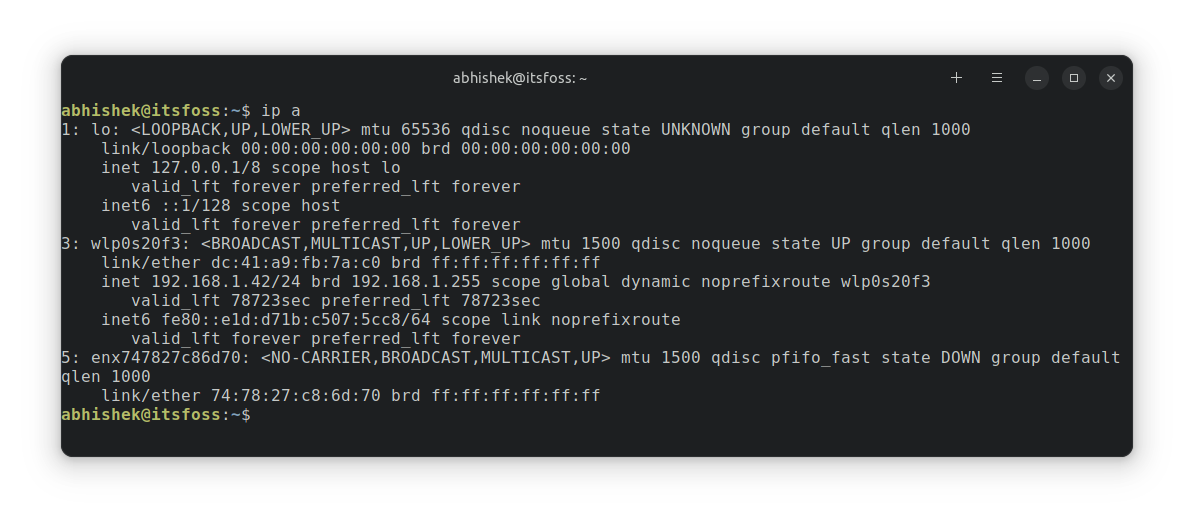
ip a

ip 地址檢查

ip 地址檢查

27、ping 命令:檢查遠程系統是否可達

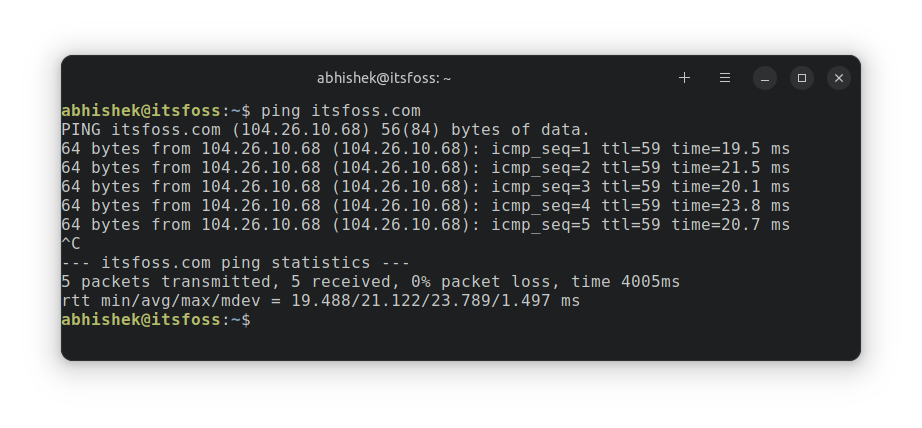
??ping?? 是另一個你應該知道的 ??Linux 網絡命令??。要檢查一個遠程系統是否可用,把它的 IP 地址給 ??ping?? 命令:

ping ip_address

你也可以用它來檢查一個網站是否關閉,盡管現在它不是很準確。

ping command ubuntu

ping command ubuntu

使用 ??Ctrl+C?? 來停止運行的 ??ping?? 命令。

推薦閱讀:

??ping 命令示例??

28、ssh 命令:連接到遠程系統

我對把 ??ssh?? 添加到必須知道的 Linux 命令列表中持懷疑態度。許多桌面用戶可能不需要它。SSH 被用于從你的終端連接到其他 Linux系統。

ssh user@address_of_remote_system

當然,你需要知道遠程系統的用戶和密碼。

如果你有云服務器或家庭設置,其中有其他 Linux 系統,你可以用它從你的主系統連接到它們。

29、scp 命令:在遠程系統之間復制文件

既然我在列表中包括了 ??ssh??,那么包括一些 ??通過 SSH 連接在遠程系統之間傳輸文件的命令?? 才是公平的。

??scp?? 命令的工作原理與你之前看到的 ??cp?? 命令差不多。

下面是一個例子,它把文件從遠程系統上的用戶的主目錄復制到你本地登錄系統的當前目錄。

scp user@remote_address:/home/username/filename .

推薦閱讀:

??scp 命令示例??

30、exit 命令:關閉終端

Linux 的基本命令列表就要結束了。那么讓我們來談談退出終端的問題。這很簡單。只要輸入

exit

如果你正在使用另一個用戶或 Shell,你就會從那里注銷。

你也可以使用 ??Ctrl+D?? 鍵來退出終端。

31、shutdown 命令:關閉或重啟系統

好了。如果你還沒有退出終端,讓我分享一個最后的命令。

從命令行中 ??關閉你的系統?? 怎么樣?

??使用 shutdown 命令?? 來達到這個目的:

shutdown

上述命令 ??安排在一分鐘內關機??。你可以用以下方法讓它立即關閉:

shutdown -now

你也可以使用同樣的關機命令來 ??重啟你的 Ubuntu 系統??。

shutdown -r now

更多:man 命令:詳細了解命令

還有一個,這也是最后一個,我保證。所有的 Linux 系統都有一個命令的手冊。它被稱為手冊頁,你可以通過以下方式訪問已安裝命令的手冊頁:

man command_name

??了解手冊頁?? 對于新用戶來說,可能會讓人不知所措,但它卻很方便。它為你提供了一個命令的通用語法和所有選項的描述。

當你對使用一個命令沒有把握時,可以先查看它的手冊頁,然后再在網上搜索它。

總是有更多……

這只是大約 30 個命令。而且這還不到 Linux 命令的20%。我還沒有涉及很多網絡命令。我甚至沒有涉及用戶管理命令。

我在寫這篇文章時,考慮到了普通的 Ubuntu 桌面用戶。這些是你更可能使用的命令。從長遠來看,掌握一些這方面的知識會很有幫助。

除此以外,學習是沒有止境的。即使是最老練的 Linux 用戶也會不斷發現和學習新東西。

考慮到你對學習 Linux 命令感興趣,讓我推薦一些 ??好的 Linux書籍?? 和資源。

  • ??Linux 如何工作??:解釋了 Linux 如何工作,而不是命令。
  • William Shotts 的《??Linux 命令行??》:可以合法地免費下載 PDF 格式的文件。
  • Daniel J Barrett 的《??Linux口袋指南??》:將 Linux 命令分為不同的類別,并通過小例子進行簡單的解釋。
  • ??快速學習 Linux??:完全專注于 Linux 命令,有適當的例子和練習。

除此之外,你還可以從 ??Linux Journey?? 和 ??Linux Handbook?? 等網站學習。

我知道你已經讀了很久了,但這還不到冰山一角。總有更多的東西需要學習,但也不是說如果你不知道所有的 Linux 命令,你就必須感到痛苦。

沒有人知道所有的東西。

現在,輪到你了。你覺得這份 Linux 命令列表有幫助嗎?

如果你要在其中增加一些命令,會是什么?

責任編輯:龐桂玉 來源: Linux中國
相關推薦

2018-05-03 08:45:58

Linux命令

2020-01-14 08:28:50

Linux命令程序

2014-03-07 14:20:30

2012-10-11 10:32:48

Linux命令程序員

2012-02-28 10:52:13

2018-03-07 12:57:53

2017-04-05 12:04:17

python函數

2014-01-09 14:43:40

Linux用戶命令行

2022-09-11 15:20:05

程序員命令開發

2011-11-08 15:42:18

Linux操作系統

2016-06-22 09:30:58

Linux命令新手

2023-03-08 15:13:32

Git工具開發

2025-08-29 07:00:00

Go并發開發

2023-03-21 18:46:53

2013-06-26 09:42:52

Web開發URL編碼URL

2018-01-23 08:42:34

2023-11-17 14:18:48

開發編程

2019-11-23 23:38:51

開發者微服務安全

2021-10-18 10:21:28

程序員技能優化

2023-11-27 15:49:55

軟件開發系統設計
點贊
收藏

51CTO技術棧公眾號

天天操天天干天天做| 日韩影片在线播放| 黄色小视频在线免费看| 校园春色另类视频| 欧美日韩国产精品成人| 欧美日韩不卡在线视频| 福利片在线看| 高清国产一区二区| 国产aⅴ夜夜欢一区二区三区| 欧美乱大交做爰xxxⅹ小说| 亚洲视频精选| 欧美在线观看视频在线| 欧美a级免费视频| 国模吧精品人体gogo| 国产精品99久久久久久似苏梦涵| 欧美主播福利视频| 欧美日韩国产精品一区二区三区| 亚洲综合福利| 欧美成人艳星乳罩| 日韩欧美国产片| 五月天国产在线| 亚洲人亚洲人成电影网站色| 欧美精彩一区二区三区| 成人黄色免费视频| 久久99这里只有精品| 欧美亚洲国产视频小说| 精国产品一区二区三区a片| 精品国产一区探花在线观看| 亚洲风情亚aⅴ在线发布| 久久黄色片网站| 3d性欧美动漫精品xxxx软件| 午夜伊人狠狠久久| 毛片在线视频观看| 欧美激情午夜| 国产视频一区不卡| 狠狠色噜噜狠狠狠狠色吗综合| 国产精品特级毛片一区二区三区| 久久久久国产精品午夜一区| 久久久中精品2020中文| caoporn91| 婷婷综合在线| 色久欧美在线视频观看| 精品无码人妻一区二区免费蜜桃| 精品亚洲自拍| 亚洲成人教育av| 国产精品无码自拍| 久久久久毛片免费观看| 欧美精品视频www在线观看 | 天堂中文а√在线| 久久久国产午夜精品| 久久精品久久精品国产大片| 内射无码专区久久亚洲| 成人免费不卡视频| 国产精品视频在线免费观看| 丰满人妻一区二区三区免费| 成人午夜短视频| 国产经典一区二区三区| 韩国av免费在线| 成人激情免费网站| 精品亚洲欧美日韩| 免费av在线电影| 国产三级三级三级精品8ⅰ区| 日韩欧美精品一区二区| 1769在线观看| 伊人夜夜躁av伊人久久| 久久手机在线视频| 免费v片在线观看| 色婷婷精品久久二区二区蜜臂av | 亚洲激情免费观看| a视频免费观看| 久久99久久人婷婷精品综合| 一区二区三区www| 91视频免费看片| 亚洲一区二区三区无吗| 久久久久国产一区二区三区| 国产福利拍拍拍| 三级欧美韩日大片在线看| 国产精品欧美久久久| ,一级淫片a看免费| 国v精品久久久网| 欧美日韩综合另类| 日本免费在线观看| 亚洲线精品一区二区三区八戒| 99热亚洲精品| 日韩在线免费| 欧美一级欧美三级在线观看| 国产伦精品一区二区三区88av| 色先锋久久影院av| 丝袜情趣国产精品| 国产午夜免费视频| 日韩不卡一二三区| 不卡视频一区| 六十路在线观看| 亚洲欧美激情在线| 日韩人妻精品无码一区二区三区| 成人国产精品| 精品伦理精品一区| 91麻豆制片厂| 亚洲经典在线看| 91精品久久久久| 少妇一级淫片免费看| 亚洲国产高清aⅴ视频| 国产 国语对白 露脸| 国产精品扒开腿做爽爽爽视频软件| 337p亚洲精品色噜噜狠狠| 国产在线观看无码免费视频| 99久久夜色精品国产亚洲96 | 国产成人av自拍| 日韩精品福利视频| 超碰在线97国产| 欧美喷潮久久久xxxxx| 私密视频在线观看| 国产精品久久久久久影院8一贰佰| 午夜精品一区二区三区在线视| 中文字幕一区二区三区波野结 | yellow91字幕网在线| 日韩欧美在线字幕| 亚洲丝袜在线观看| 久久国产中文字幕| 日本一区二区三区在线播放| 亚洲国产精品国自产拍久久| 国产精品久久久久婷婷| 久久婷婷五月综合色国产香蕉| 亚洲视频国产精品| 久久精品99国产精品酒店日本| 免费黄色片视频| 99国产欧美久久久精品| 精品人妻人人做人人爽| 中文字幕日韩亚洲| 最近中文字幕日韩精品| 无码人妻丰满熟妇精品| 99re在线视频这里只有精品| 18黄暴禁片在线观看| 国产精品麻豆| 日韩中文字幕视频| 在线观看xxxx| 中文字幕欧美日本乱码一线二线| 久久精品视频16| 国内视频在线精品| 久久久久久国产精品| 精品国产无码一区二区| 亚洲日本欧美天堂| 亚洲一区二区图片| 亚洲澳门在线| 91在线网站视频| 国内外激情在线| 9191精品国产综合久久久久久| 国精产品视频一二二区| 蜜臀久久久久久久| 亚洲精品在线观看免费| 精品自拍视频| www.午夜精品| 国产一区二区三区在线观看 | 黄色一级免费视频| 粉嫩欧美一区二区三区高清影视| 777久久精品一区二区三区无码| 国产欧美视频在线| 欧美第一黄色网| 日本精品一二区| 天天综合色天天综合| 亚洲精品理论片| 日韩国产一区二| 亚洲成人精品电影在线观看| 亚洲精品三区| 色综合久久88| 天堂av资源在线| 色综合久久久久久久| 欧美人妻一区二区三区| 美女精品一区二区| 最近免费观看高清韩国日本大全| 视频亚洲一区二区| 91成人国产在线观看| 国产区视频在线播放| 欧美高清hd18日本| 久久久久久久久97| 91久色porny| 亚洲 欧美 另类人妖| 自拍视频亚洲| 久久久久久a亚洲欧洲aⅴ| 美女色狠狠久久| 久久av红桃一区二区小说| 亚洲国产精品成人久久蜜臀| 日韩欧美在线一区| 在线观看黄网址| 成人99免费视频| 国产又大又黄又粗的视频| 99久久亚洲精品| 久久99导航| 久久国产三级| 亚洲**2019国产| 自拍视频在线免费观看| 日韩欧美电影一区| 无码人妻黑人中文字幕| 亚洲视频一二三| 好吊一区二区三区视频| 精品写真视频在线观看| 国产免费黄色小视频| 区一区二视频| 国产尤物91| 综合欧美精品| 欧美亚洲另类激情另类| 1区2区3区在线视频| 亚洲香蕉成人av网站在线观看| av加勒比在线| 色狠狠综合天天综合综合| 欧美国产日韩综合| 国产亚洲福利社区一区| 欧美xxxxx少妇| 精品无人码麻豆乱码1区2区| 欧美日韩在线中文| 欧美精品不卡| 亚洲国产精品一区二区第一页| 黄色免费大全亚洲| 成人乱人伦精品视频在线观看| 欧美激情护士| 欧美激情成人在线视频| 久热国产在线| 在线精品高清中文字幕| 婷婷五月综合激情| 日韩视频免费观看高清完整版 | jizzjizz中国精品麻豆| 久久亚洲国产精品| 第一页在线观看| 国产视频欧美视频| 人妻精品一区二区三区| 日韩视频123| 国产精品福利电影| 欧美午夜电影在线播放| 国产精品男女视频| 午夜欧美大尺度福利影院在线看| 亚洲av无码一区二区三区在线| 国产欧美精品区一区二区三区 | 9.1国产丝袜在线观看| 国产区在线看| 久久国产精品久久精品| 免费成人黄色| 久久精品国亚洲| 亚洲成人影院麻豆| 自拍偷拍亚洲欧美| 成人av一区| 中文在线资源观看视频网站免费不卡| 巨骚激情综合| 亚洲最新av网址| 日本天堂在线| 亚洲欧洲免费视频| 黄色影院在线播放| 国产亚洲xxx| av在线免费播放网站| 国产亚洲成精品久久| 成黄免费在线| 日韩小视频网址| av在线免费网址| 欧美精品在线观看| 午夜小视频在线观看| 欧美精品久久久久久久免费观看| 欧美高清另类hdvideosexjaⅴ| 久久久久成人精品| 人狥杂交一区欧美二区| 日韩av免费在线播放| 在线成人视屏 | 中文字幕一区2区3区| 欧美日韩成人一区二区| 99久久精品免费看国产交换| 日韩精品在线看片z| 亚洲欧美黄色片| 国产婷婷97碰碰久久人人蜜臀| 国产区高清在线| 日韩在线中文字| 欧美大胆的人体xxxx| 欧美亚洲激情视频| 日日夜夜精品| 99热在线播放| 色哟哟精品丝袜一区二区| 色姑娘综合网| 欧美高清一区| 久久精品.com| 精品一区免费av| 亚洲av无码一区东京热久久| 久久你懂得1024| 99热6这里只有精品| 一区二区三区在线看| 五月婷婷中文字幕| 欧美日韩中文一区| www.色婷婷.com| 亚洲欧美综合精品久久成人| а天堂中文在线官网| 91精品国产777在线观看| 国产成人精品一区二区三区视频 | 中文字幕日韩欧美一区二区三区| 毛片a片免费观看| 色88888久久久久久影院按摩| 国产精品久久无码一三区| 亚洲精品不卡在线| 77777影视视频在线观看| 欧美精品久久久久| 视频欧美精品| 快播亚洲色图| 一级欧洲+日本+国产| 欧美日韩在线不卡视频| 国内精品久久久久影院一蜜桃| asian性开放少妇pics| 中文字幕字幕中文在线中不卡视频| 国产成人精品a视频一区| 欧美喷水一区二区| 精品资源在线看| 欧美激情精品久久久久久变态| 成人午夜亚洲| 免费不卡亚洲欧美| 欧美激情日韩| 欧美第一页浮力影院| 91一区二区三区在线播放| 看免费黄色录像| 欧美亚一区二区| 三级黄视频在线观看| 欧美激情一区二区三区成人| **日韩最新| 亚洲高清视频一区| 亚洲一区免费| 日本三级日本三级日本三级极| 亚洲人成网站影音先锋播放| 男操女视频网站| 国产视频久久网| 国产污视频在线播放| 99se婷婷在线视频观看| 亚洲欧美偷拍自拍| 亚洲一区日韩精品| 欧美激情一区二区三区蜜桃视频 | 777午夜精品视频在线播放| 黄色的视频在线免费观看| 91精品国产乱码久久久久久久久| 香蕉大人久久国产成人av| 日韩国产精品毛片| 久久成人羞羞网站| 国产真人真事毛片视频| 在线看国产日韩| 国产中文字幕在线看| 欧美一区二区三区免费观看| 欧美三级电影在线| 日本欧美黄色片| 91小视频免费看| www.国产高清| 日韩经典一区二区三区| 黄视频网站在线观看| 精品国产免费久久久久久尖叫| 欧美日韩国产一区精品一区| 亚洲av无码久久精品色欲| 亚洲欧美激情视频在线观看一区二区三区 | 欧美三级不卡| 中文字幕一区二区三区人妻在线视频| 亚洲日本成人在线观看| 性生交生活影碟片| 久久免费视频这里只有精品| 久久精品凹凸全集| 丝袜老师办公室里做好紧好爽| 99九九99九九九视频精品| 在线天堂中文字幕| 亚洲精品影视在线观看| 国产综合色区在线观看| 亚洲精品国产精品国自产观看| 毛片基地黄久久久久久天堂| 亚洲少妇xxx| 日韩网站在线看片你懂的| 国产一线二线在线观看| 狠狠久久综合婷婷不卡| 日韩高清国产一区在线| 国产黄a三级三级| 日韩欧美电影一二三| 欧美xxxhd| 亚洲欧美日韩精品久久久| 国产乱人伦精品一区二区在线观看| 538任你躁在线精品视频网站| 亚洲成av人片在线观看香蕉| 竹内纱里奈兽皇系列在线观看| 亚洲v国产v在线观看| 国产精品影视网| 精品成人久久久| 夜夜嗨av色一区二区不卡| 国产成人免费视频网站视频社区| 日本免费a视频| 国产亚洲短视频| 国产福利小视频| 欧美亚州一区二区三区| 婷婷亚洲五月| 一区二区三区少妇| 欧美性做爰猛烈叫床潮| 在线中文字幕电影| 日韩精品第一页| 成人亚洲一区二区一| 亚洲无码精品一区二区三区| 九九热这里只有精品免费看| 一道在线中文一区二区三区| 国产在线视频三区| 91久久精品网| 欧美卡一卡二| 亚洲一区三区视频在线观看| 99久久精品国产精品久久| 一本色道久久综合精品婷婷| 91禁外国网站| 欧美99久久| 黄色三级生活片|